개발
이해하기

본 가이드는 앱 개발 시 숙지해야 할 내용에 대해 안내합니다.
server API를 통해 쇼핑몰 프런트에서 호출할 스크립트를 저장하거나,
주문이나 상품에 대한 정보를 조회/등록하거나, 쇼핑몰 관리자 정보를 조회할 수 있습니다.
제공 중인 각 솔루션별 API 목록은 워크스페이스 > GNB > API에서 확인할 수 있으며,
server API 호출 전에 API 문서 상단에 기재된 server API 호출 시 주의사항을 반드시 확인해 주시기 바랍니다.
[목차]
만료일 연장
스토어 출시를 목적으로 앱 '판매정보'를 입력할 경우 결제유형을 선택할 수 있습니다.
이때 결제유형을 인앱결제인 경우 앱의 서비스 만료일을 아래 API를 통해 전달해야 합니다.
- put설치 앱 만료일 연장하기
- /app-installed/extend
인앱 결제 완료 시 설치한 앱 만료일을 '최초 세팅' 또는 '연장'합니다
- [만료일 연장]
인앱결제 앱은 설치 시 만료일이 설치일로 저장되기 때문에 만료일 연장 이후 server API를 호출할 수 있습니다.
즉, 만료일을 연장하기 이전에는 server API 호출이 불가하며, workspace 도메인에 포함된 server API만 호출할 수 있습니다.만료일 연장하기API는 원주문의 잔여 기간과 무관하게 덮어씌우는 개념입니다.
(ex)현재 10/12이고, 기존 만료일이 10/14였을 경우, 기존 만료일과 상관없이 새로운 만료일을 10/17으로 연장할 수 있습니다.- [파라미터]
- requestDateTime: 사용 만료일
- 판매자가 만료일을 일자/시/분/초 단위로 지정해야 합니다. (YYYY-MM-DD hh:mm:ss 외 포맷은 에러)
- 만료일은 API 호출 시점 보다 과거 시간대를 지정할 수 없습니다.
- paymentType: 결제타입
- ENUM: TRIAL무료체험 , CHARGE 인앱결제
- 무료체험: 앱 구매자가 특정 기간 동안 무료 체험으로 해당 앱 서비스를 쇼핑몰에서 실행하는 경우
- 인앱결제: 앱 구매자가 별도의 판매 페이지에서 해당 앱 서비스를 결제하여, 쇼핑몰에서 실행하는 경우
- price: 결제금액
- 쇼핑몰 관리자가 지불한 금액
- 무료체험인 경우 0, 인앱결제인 경우 결제금액
- orderNo: 주문번호
- 결제된 시스템에서 생성된 주문번호
- 만료일을 연장할 경우 새로 생성된 주문번호
- 주문번호가 생성되지 않는 경우에도 유니크한 번호 생성하여 전달 필요
- 환불 및 주문취소 등의 사유로 만료일 초기화 시 orderNO로 매핑
- 결제된 시스템에서 생성된 주문번호
- requestDateTime: 사용 만료일
[후불결제 형태의 앱]
- step 1) 결제 전, 앱 사용을 허용하기 위해 API 호출
- requestDateTime: 2099-12-31 00:00:00
- paymentType: TRIAL
- price: 0
- orderNo: 유니크한 번호 생성하여 전달
- step 2) 결제 이후, 앱 사용에 대한 보다 정확한 정보를 워크스페이스로 전달하기 위한 API 호출
- requestDateTime: 2099-12-31 00:00:00
- paymentType: CHARGE
- price: 결제금액
- orderNo: 결제 전에 보냈던 값과 상이한 신규 주문번호 전달
사용 상태 조회
앱의 사용 상태는 결제대기/사용중/삭제 3가지로 구분됩니다.
- get앱 사용 상태 조회하기
- /app-installed/status
앱 사용상태를 조회 할 수 있는 API입니다
- 결제대기 EXPIRED
- 만료일(requestDateTime)이 연장되지 않아 사용할 수 없는 상태로, 결제 등의 액션에 따른 만료일 연장이 필요합니다.
- case1. 앱이 초기 설치 되어, 앱 만료일API을 호출하지 않아 앱을 실행할 수 없는 상태
- case2. 만료일을 연장하지 않았거나, 환불 등으로 판매사가 앱의 만료일을 초기화한 상태
- 만료일(requestDateTime)이 연장되지 않아 사용할 수 없는 상태로, 결제 등의 액션에 따른 만료일 연장이 필요합니다.
- 사용 중ACTIVE
- 앱 사용 중인 상태로, 정상적으로 앱 기능을 사용할 수 있습니다.
- 무료앱의 경우, 앱을 설치하자마자 active 상태가 됩니다.
- 삭제 DELETED
- 쇼핑몰 운영자가 설치한 앱을 삭제한 상태를 의미합니다. 앱을 다시 사용하려면 쇼핑몰 운영자의 재설치가 필요합니다.
스크립트 설치
쇼핑몰 프런트에서 자바스크립트를 동작하여 쇼핑몰 기능 확장이 가능합니다.
자세한 내용은 가이드 문서 혹은 하단 내용을 참고 부탁드립니다.
- 고도몰 가이드 바로가기
- 샵바이 가이드 바로가기(하단 내용 참고)
[스크립트 동작 프로세스]
- step1. 스크립트 저장
서비스 이용에 필요한 스크립트를 외부 스크립트 등록하기 API를 통해 저장합니다.
해당 외부 스크립트 등록 API에 대해서는 아래 [스크립트 저장]내용을 참고해 주시기 바랍니다. - step2. 쇼핑몰에 고객이 접근 시, 화면별 스크립트 실행
쇼핑몰 프런트에 고객이 접근했을 때, 외부스크립트 조회 API를 통해 해당 쇼핑몰 페이지에 등록된 스크립트를 불러와 동작하게 합니다.
[스크립트 저장]
- post외부스크립트 등록하기
- /external-script
앱 실행 시점에 토큰 권한 체크 후, 외부 스크립트를 mall에 저장합니다.
스크립트는 쇼핑몰에서 사용 중인 스킨에 따라 PC 또는 모바일 플랫폼에 저장할 수 있습니다.
외부스크립트 등록하기 API를 호출하여 자바스크립트 코드를 한 번에 여러 위치에 스크립트를 저장할 수 있습니다.
단, 동일한 위치에 스크립트를 저장하는 경우 가장 마지막에 저장한 스크립트 기준으로 업데이트 됩니다.
또한 스크립트를 저장하는 시점을 선택하여 개발할 수 있습니다.
별도 관리자 화면에서 회원가입한 시점 또는 회원가입 이후 특정 액션을 취한 시점 등 원하는 시점에 외부스크립트 등록하기 API를 호출해 주시면 됩니다.
[스크립트 추가 가능한 화면 목록]
| 화면 위치 | 구분 | ENUM 명 | 페이지 상세위치 설명 |
|---|---|---|---|
| 상단 공통 | header | COMMON_HEAD | 쇼핑몰 모든 화면의 상단 영역 (헤더 header) (참고)https://workspace.godo.co.kr/guide/skin/dev-cover/main-common?lv=6 |
| 하단 공통 | footer | COMMON_FOOTER | 쇼핑몰 모든 화면의 하단 영역 (푸터 footer) (참고)https://workspace.godo.co.kr/guide/skin/dev-cover/main-common?lv=6 |
| 메인 화면 | body | MAIN | 메인 화면 |
| 메인분류 상품조회 화면 | body | DISPLAY_SECTION | 메인분류 상품조회화면 (참고) https://workspace.godo.co.kr/guide/skin/dev-cover/main-section?lv=6 - 섹션 영역에서 '더보기'버튼 클릭 시 이동되는 화면 |
| 상품 상세화면 | body | PRODUCT | 상품 상세 화면 (참고) https://workspace.godo.co.kr/guide/skin/dev-cover/product-detail?lv=11 |
| 상품 리스트 화면 | body | PRODUCT_LIST | 상품 리스트 화면 (참고) https://workspace.godo.co.kr/guide/skin/dev-cover/product-list?lv=11 |
| 상품 검색결과 화면 | body | PRODUCT_SEARCH | 상품 검색결과 화면 |
| 회원가입 완료 화면 | body | MEMBER_JOIN_COMPLETE | 회원가입 완료 화면 |
| 장바구니 화면 | body | CART | 장바구니 화면 |
| 주문서 작성 화면 | body | ORDER | 주문서 작성 화면 |
| 주문 완료 화면 | body | ORDER_COMPLETE | 주문 완료 화면 |
| 주문 상세 화면 | body | ORDER_DETAIL | 마이페이지 내 주문 상세화면 (주문 내역을 조회하는 화면주문 상세 화면) |
| 마이페이지 화면 | body | MY_PAGE | 마이페이지 화면 |
| 로그인 화면 | body | LOGIN | 로그인 화면 |
[변수 조회 가이드]
화면별 사용 가능한 글로벌 변수는 아래표에서 확인 가능합니다.
※ 외부 스크립트를 이용하여 쇼핑몰 이용자의 개인정보를 제3자에게 제공하거나, 개인정보처리업무를 위탁하는 경우 개인정보보호법에 따라 (제3자 제공의 경우) 별도 동의를 받거나, (위탁의 경우) 이를 정보주체가 알기 쉽도록 공개하여야 합니다.
※ 앱 등록 시 개인정보처리방침 및 개인정보 수집 및 이용에 대한 동의 내용을 반드시 입력하시기 바랍니다.
| 화면 위치 | 설명 | 변수 | 상세보기 |
|---|---|---|---|
| 공통 | 디바이스 정보 | sb.getPlatform() | 'PC'|'MOBILE' |
| 회원정보 | sb.profile | 회원 정보 조회 API | |
| 상품 상세 페이지 | - | sb.product | 상품 상세 조회 API |
| 상품 검색결과 페이지 | - | sb.searchedProduct | 상품 검색 API |
| 카테고리 상품조회 페이지 | - | sb.searchedProduct | 상품 검색 API |
| 메인분류 상품조회 페이지 | - | sb.displaySection | 상품 디자인 섹션 조회 API |
| 장바구니 페이지 | - | sb.cart | 회원 장바구니 조회 API |
| 비회원 장바구니 조회 API | |||
| 주문서 작성/결제 페이지 | - | sb.orderSheet | 주문서 조회 API |
| 주문완료, 주문상세 페이지 | - | sb.order | 회원 주문 조회 API |
| 비회원 주문 조회 API | |||
| 회원가입 완료 페이지 | - | - | - |
[스크립트 작성가이드]
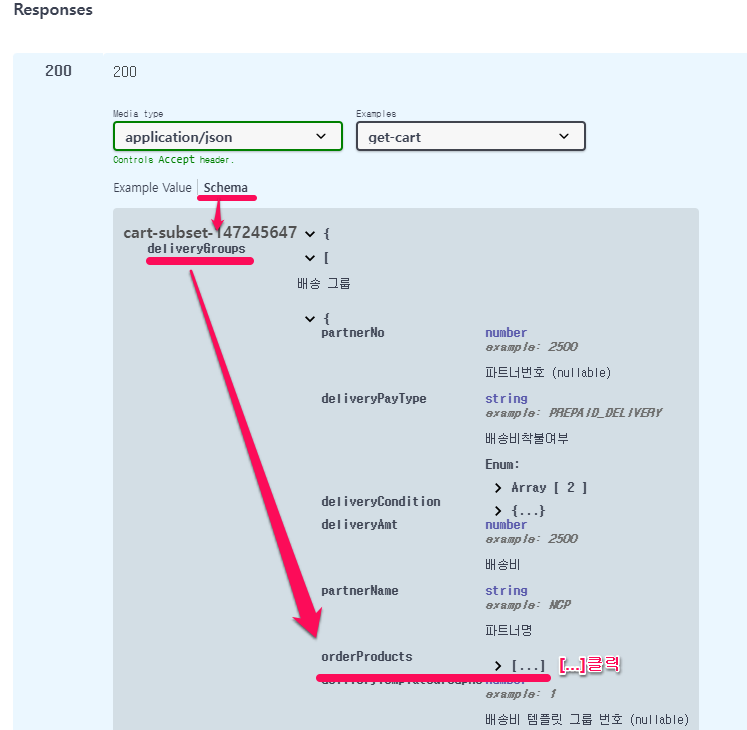
- 중첩된 객체 내의 특정 값을 조회하고자 하는 경우
장바구니의 구매금액 합(buyAmt) 을 조회하고자 하는 경우, 마침표 프로퍼티 접근 연산자(.) 를 이용하여 값을 조회할 수 있습니다.
(예시)
var buyAmt = sb.cart.price.buyAmt - 복수 개의 데이터의 값을 조회하고자 하는 경우
장바구니의 담긴 상품의 옵션 번호(optionNo) 을 모두 조회하고자 하는 경우, Array.prototype.map 메소드를 이용하여 값을 조회할 수 있습니다.
(예시)
var optionNos = sb.cart.deliveryGroups.
    map(deliveryGroup => deliveryGroup.orderProducts.
     map(orderProduct => orderProduct.orderProductOptions.
     map(orderProductOption => orderProductOption.optionNo)
   )
 )
API의 스키마 배열을 확인하여 원하는 데이터를 조회할 수 있습니다
[스크립트 삭제]
- delete외부스크립트 삭제하기
- /external-script
앱 실행 시점에 토큰 권한 체크 후, 외부 스크립트를 mall에서 제거합니다.
외부스크립트 삭제 API를 호출하여 특정 쇼핑몰에 등록된 스크립트를 삭제할 수 있으며,
쇼핑몰 관리자에서 앱이 삭제된 경우 삭제된 쇼핑몰에서는 더 이상 스크립트가 작동하지 않습니다.
스크립트 삭제 API를 호출할 때 파라미터에 deviceType과 scriptType을 입력하여 보낼 경우, 원하는 위치의 스크립트만 삭제할 수 있습니다.
(ex) PC / MAIN 입력 시, 스크립트 타입이 MAIN이면서 (쇼핑몰 메인화면 위치) 기기타입이 PC인 외부스크립트만 지워집니다.
해당 파라미터를 null로 보낼 경우, 설치된 앱에 등록된 스크립트가 전체삭제됩니다.
[스크립트 조회]
- get외부 스크립트 조회하기
- /external-script
쇼핑몰에서 사용 중인 외부 스크립트 리스트를 불러옵니다.
쇼핑몰 스킨에 스크립트 조회 API가 삽입되어 있으면 프런트 화면에 접속 시 쇼핑몰에 저장된 스크립트가 실행됩니다.
쇼핑몰 스킨에 스크립트 조회API가 삽입되어 있지 않은 경우 스크립트를 저장하여도 스크립트가 실행되지 않습니다.
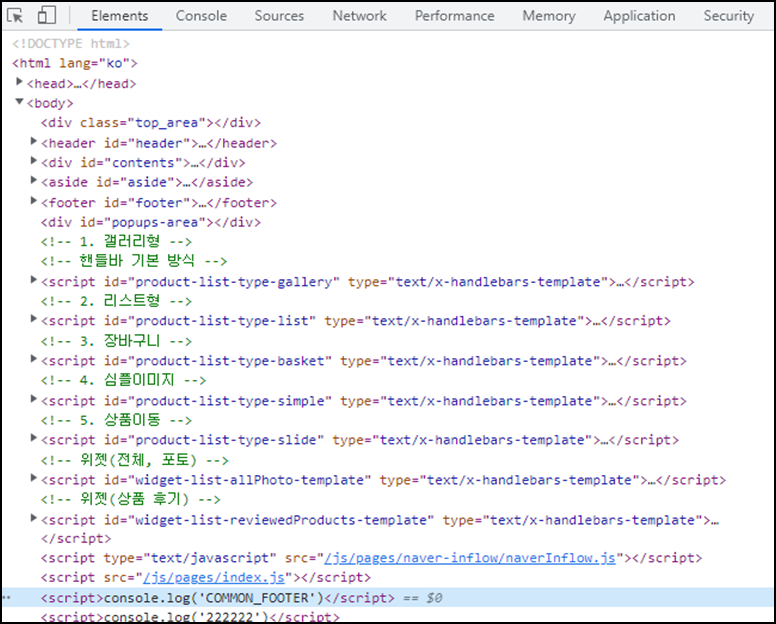
※ 추가된 스크립트가 쇼핑몰에서 정상 실행되고 있는지는 아래와 같은 방법으로 확인 가능합니다.
- 방법: 개발자도구 열기 > 시크릿모드에서 샵바이프로 쇼핑몰 열기 > Elements 탭과 network 탭에서 확인가능
단, 스크립트가 캐싱이 되면 해당 내용이 보이지 않습니다.
▼ (예시1) Elements 탭에 값이 확인됨
▼ (예시2) Network 탭에 external-scripts 를 통해 추가된 스크립트 값이 확인됨

쇼핑몰 관리자 정보 조회
- get쇼핑몰 어드민/mall 정보 조회하기
- /auth/me
access_token을 발급한 로그인한 어드민의 정보와 몰 정보를 조회합니다.
액세스토큰(access token)을 발급한 쇼핑몰 관리자의 정보(ex 운영자 이메일, 이름/ 쇼핑몰 이름, 번호 등)를 조회할 수 있으며, 이를 통해 앱 개발사 시스템에 회원가입 및 자동 로그인 처리가 가능합니다.